Arma tu propio equipo de IA en 4 pasos.
- 1 · Tu propio Claude — que te conoce. Créalo gratis en claude.ai y pega tus instrucciones (prompt 1, abajo) en Settings → Instructions for Claude.
- 2 · Tu primer especialista — crea un Project y dale su rol con el prompt 2 (abajo).
- 3 · Sus poderes — conéctale Gmail, Google Calendar y Google Drive en Customize → Connectors (gratis), y súmale el skill de abajo.
- 4 · Úsalo — pídele algo real: "revisa mi agenda", "procesa la reunión de ayer", "escribe el post de la semana".
Cuando esos cuatro pasos se te queden cortos, sigue con el catálogo: conectores abiertos para que tu asistente mande correos, edite hojas de cálculo y escriba por WhatsApp — desde tus propias cuentas.
Que Claude escriba tus instrucciones.
Pégalo en un chat nuevo. Claude te hace 3 preguntas y te devuelve el texto para pegar en Settings → Instructions for Claude.
Ayúdame a escribir mis «Instrucciones para Claude»: un texto corto que vas a
recordar en todos mis chats para responderme mejor desde el primer mensaje.

Primero hazme unas preguntas, de una en una y en lenguaje sencillo, para
conocerme: quién soy y a qué me dedico, en qué quiero que me ayudes más
seguido, y cómo prefiero que me hables (idioma, tono y qué tan largo).

Cuando ya me conozcas, escríbeme el texto final en primera persona ("Soy…",
"Prefiero…"), claro y corto (máximo 1000 caracteres), y muéstramelo en un
bloque de código para copiarlo fácil.

Empieza con la primera pregunta.
Construye un asistente para lo tuyo.
En claude.ai → New Project → nómbralo ("Mi asistente de ___"). Pégale este prompt para que escriba sus instrucciones, y ponlas en Instructions del Project.
Quiero crear un asistente especializado. Ayúdame a escribir sus «instrucciones»:
el texto que define su rol y cómo trabaja, que voy a pegar en un Project de Claude.

Primero hazme 3–4 preguntas para entender: qué tarea hace este asistente por mí,
qué debe SIEMPRE hacer y qué NUNCA, y con qué tono/formato quiero sus entregas.

Luego escríbeme las instrucciones finales en segunda persona ("Eres mi asistente
de ___. Tu trabajo es…"), claras y cortas, en un bloque de código para copiar.

Empieza con la primera pregunta.
R-C-T-F: pide bien y todo cambia.
El 80% de la mala IA es prompting flojo. Estas 4 letras arreglan casi todo:
ROL: Eres mi [___].
CONTEXTO: Soy [quién soy]. Mi situación: [X]. Mi meta: [Y].
TAREA: [lo que necesito ahora, concreto].
FORMATO: [idioma, tono, largo y estructura de la respuesta].
¿Lo quieres en una sola página para imprimir o compartir? Descarga el one-pager R-C-T-F (PDF).
/meeting-gardening — de reunión a tareas.
Un skill es un procedimiento escrito una vez que tu asistente repite igual de bien cada vez. Este convierte la nota de una reunión (en tu Drive) en un resumen + lista de tareas. Agrégalo en Customize → Skills → Add → Write skill instructions (necesita Google Drive conectado).
Versión ligera para uso personal: solo necesita Google Drive conectado (y
opcionalmente Google Calendar). El resultado se entrega listo para copiar.

Cuando el usuario pida procesar una reunión, sigue estos pasos en orden:

1. ENCUENTRA LA NOTA
- Busca en Google Drive la nota o transcripción de reunión más reciente
  (por ejemplo un "Notes by Gemini"), o la que el usuario nombre.
- Si hay más de una candidata, muestra las opciones y pregunta cuál.

2. EXTRAE LO IMPORTANTE
- Resumen en máximo 5 líneas.
- Decisiones tomadas (solo las explícitas).
- Action items: qué + quién + para cuándo, según lo que se dijo.

3. ENTREGA EL RESULTADO (listo para copiar)
Reunión: <nombre> · <fecha>
Resumen: <5 líneas máx.>
Decisiones: <lista, o "ninguna explícita">
Tareas: una tabla con columnas Qué | Quién | Para cuándo.
Marca lo que quedó sin responsable o sin fecha para que lo completes.

REGLAS DURAS
- Nunca inventes responsables, fechas ni decisiones que no estén en la nota.
- Si la nota está incompleta, dilo y pide la información — no rellenes huecos.
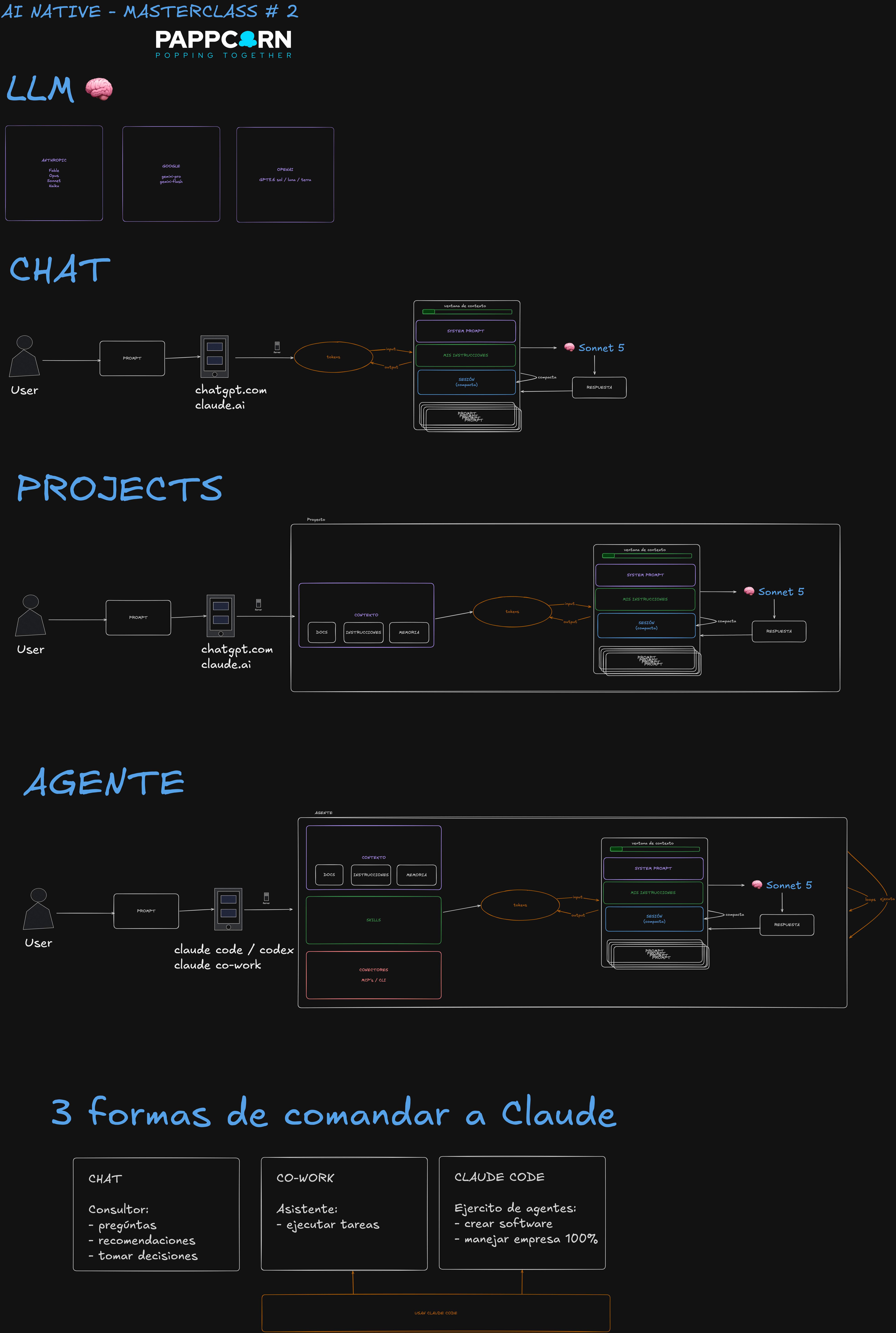
Del token al ejército.
El diagrama completo que construimos juntos: cómo funciona la IA por dentro, y las tres formas de comandarla.